B

B 站养号工具

自动模拟真人浏览互动,批量把新账号养出权重

起号Windows普通学员使用v2.0.5

功能亮点

  • 自动模拟真人浏览、点赞、关注,批量养号
  • 多账号计划任务,一台电脑养一批号
  • 配合比特浏览器指纹隔离,降低关联风险

界面预览

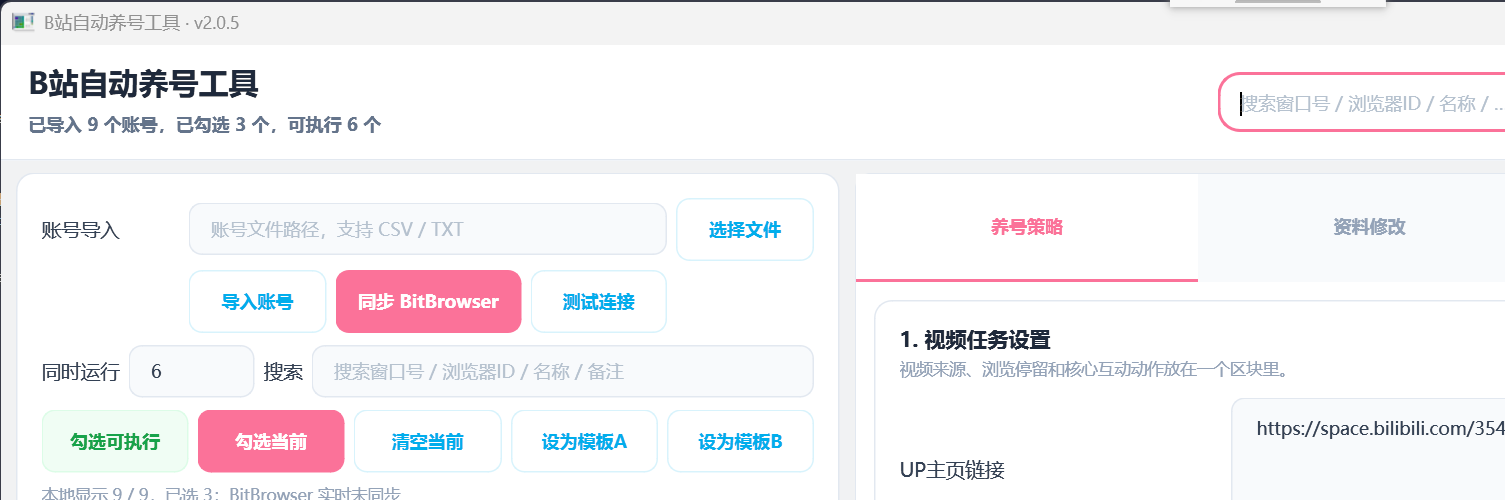
以下为软件主界面示意;具体操作请下滑查看「使用教程」中的分步说明。

B 站养号工具 界面预览 1

使用教程

每步结构:这步是干什么的你要做做完应看到。配图上的橙色箭头标出点哪里。

本工具免费免卡密,依赖比特浏览器中已登录的 B 站窗口。按步骤 1→18 顺序做;步骤 6–12 完成第一次单账号试跑。下载请点页顶「下载软件」。

阶段一 · 认识主界面(步骤 1)

步骤 1 · 认识界面
这步是干什么的

先找到账号列表、养号策略 Tab 和「开始养号」按钮,后面不会迷路。

你要做

打开软件,看左侧账号区和右侧「养号策略」面板

做完应看到

你应该看到 KPI 卡片、账号列表和右侧配置 Tab

界面参考(橙色箭头标出本步要点)

步骤 1:打开软件,看左侧账号区和右侧「养号策略」面板
主界面:① 左侧账号列表 ② 右侧养号策略 Tab ③ 底部「开始养号」。
说明:主界面:① 左侧账号列表 ② 右侧养号策略 Tab ③ 底部「开始养号」。

阶段二 · 连接与同步账号(步骤 2–5)

步骤 2 · 连接
这步是干什么的

软件通过比特浏览器 API 控制窗口,必须先确认本地服务可连。

你要做

先启动比特浏览器,再点顶栏「测试连接」

做完应看到

你应该看到连接成功提示,底栏显示 BitBrowser 本地协议

界面参考(橙色箭头标出本步要点)

步骤 2:先启动比特浏览器,再点顶栏「测试连接」
连接:① 顶栏「测试连接」 ② 底栏 BitBrowser 状态。
说明:连接:① 顶栏「测试连接」 ② 底栏 BitBrowser 状态。
步骤 3 · 连接
这步是干什么的

把比特浏览器里已登录 B 站的窗口导入账号列表。

你要做

点击左侧「同步 BitBrowser」

做完应看到

你应该看到账号列表出现至少 1 行窗口

步骤 4 · 连接
这步是干什么的

首次试跑只选 1 个账号,降低风控和排错成本。

你要做

在列表中只勾选 1 个状态为「可执行」的账号

做完应看到

你应该看到已选数量为 1,顶栏显示已勾选 1 个

步骤 5 · 连接
这步是干什么的

左侧「同时运行窗口数」决定并发,首次保持为 1。

你要做

确认左侧「同时运行窗口数」为 1

做完应看到

你应该看到并发数为 1

阶段三 · 配置养号策略(步骤 6–9)

步骤 6 · 准备
这步是干什么的

视频来源决定刷哪些内容,先用简单关键词测试。

你要做

在「养号策略」Tab 的「视频来源」填 1 个关键词

做完应看到

你应该看到关键词已填入输入框

界面参考(橙色箭头标出本步要点)

步骤 6:在「养号策略」Tab 的「视频来源」填 1 个关键词
养号策略:① 视频来源 ② 浏览时长 ③ 互动开关与概率。
说明:养号策略:① 视频来源 ② 浏览时长 ③ 互动开关与概率。
步骤 7 · 准备
这步是干什么的

浏览为固定前置动作;点赞等互动首次建议低概率。

你要做

只开启「浏览」和「点赞」,点赞概率设为 10%

做完应看到

你应该看到仅浏览+低概率点赞已启用

步骤 8 · 准备
这步是干什么的

观看时长区间让停留更像真人,避免固定秒数。

你要做

设置「最少观看」30 秒、「最多观看」90 秒

做完应看到

你应该看到两个时长数值已更新

步骤 9 · 准备
这步是干什么的

保存后下次可一键加载,不用重复填参数。

你要做

点击顶栏「保存配置」

做完应看到

你应该看到保存成功或无报错提示

阶段四 · 第一次跑通(步骤 10–12)

步骤 10 · 第一次跑通
这步是干什么的

确认账号、策略和 BitBrowser 状态后再启动,避免空跑。

你要做

看「本次执行」摘要,确认已勾选 1 个账号

做完应看到

你应该看到计划描述含 1 个账号且策略摘要正确

界面参考(橙色箭头标出本步要点)

步骤 10:看「本次执行」摘要,确认已勾选 1 个账号
执行区:① 本次执行摘要 ②「开始养号」 ③ 运行日志。
说明:执行区:① 本次执行摘要 ②「开始养号」 ③ 运行日志。
步骤 11 · 第一次跑通
这步是干什么的

启动后在日志区观察是否在正常浏览和互动。

你要做

点击「开始养号」,观察运行日志

做完应看到

你应该看到日志滚动,显示正在浏览 B 站视频

步骤 12 · 第一次跑通
这步是干什么的

单账号试跑无报错,才适合增加账号和并发。

你要做

等待 3–5 分钟后点「停止运行」

做完应看到

你应该看到该账号「今日养号」+1,最近结果为成功

界面参考(橙色箭头标出本步要点)

步骤 12:等待 3–5 分钟后点「停止运行」
跑通后:账号表「今日养号」增加;日志无连续 ERROR。
说明:跑通后:账号表「今日养号」增加;日志无连续 ERROR。
阶段五 · 进阶(步骤 13–18,须先完成步骤 12)(默认折叠,完成第一次跑通后再展开)
步骤 13 · 进阶
这步是干什么的

UP 主页来源可定向刷特定 UP 的内容,适合垂直养号。

你要做

在「视频来源」上方填 1 个 UP 主页链接

做完应看到

你应该看到 UP 主页链接已填入

步骤 14 · 进阶
这步是干什么的

开启评论需准备评论池,避免空评论或重复话术。

你要做

开启「评论」,在评论池填 3 条不同短评

做完应看到

你应该看到评论池有 3 行内容

步骤 15 · 进阶
这步是干什么的

资料修改可单独执行,也可设为养号前预处理。

你要做

切到「资料修改」Tab,勾选「启用资料修改」

做完应看到

你应该看到状态变为「资料修改:已启用」

步骤 16 · 进阶
这步是干什么的

确认单账号稳定后可小幅提高并发,加快效率。

你要做

同时运行窗口数改为 2,勾选 2 个账号

做完应看到

你应该看到并发为 2 且已选 2 个账号

步骤 17 · 进阶
这步是干什么的

适当提高互动概率,模拟更真实用户行为。

你要做

点赞概率调到 20%,收藏概率设为 5%

做完应看到

你应该看到概率数值已更新

步骤 18 · 进阶
这步是干什么的

批量多账号养号前,确认长跑无「需验证」或连续失败。

你要做

保存配置后勾选 3 个账号,启动批量养号

做完应看到

你应该看到多窗口轮流执行,账号表状态正常更新

常见问题

Q 同步不到账号怎么办?

确认比特浏览器已启动、窗口存在且本地 API 可连接,再点测试连接和同步 BitBrowser。

Q 为什么账号显示“需验证”?

通常是 B 站要求验证码或安全校验。请人工打开对应窗口完成验证,再重新同步和执行。

Q 互动概率应该怎么设置?

先使用较低概率和较少任务量验证流程,避免所有动作固定 100%,并结合账号实际状态调整。

Q 资料修改可以不和养号一起执行吗?

可以。资料修改可单独执行,也可勾选“养号前先修改资料”。

Q 转正答题失败怎么办?

查看日志确认是验证码、页面变化还是题库未命中。不要重复高频提交,必要时转人工完成。

更新日志

  • v2.0.5
    2026-07-12

    账号同步、视频任务、资料修改、转正答题、互动概率和运行日志。

如何激活使用

  1. 1报名对应等级的训练营,开通学员账号后领取卡密
  2. 2安装包正在上传,请通过页脚企微客服联系获取
  3. 3打开软件,输入卡密激活,一台电脑绑定一张卡密
  4. 4换机或遇到问题,联系客服协助换绑

配套训练营

工具只是提效,完整的拉新打法、平台规则与实操 SOP 在训练营里系统交付。

查看训练营方案