影视生成

抖音影视图文批量生成工作台:卡密登录 + 自己的生图 Key,批量出图文

做内容Windows 10 / 11(另有网页版)普通学员使用v1.0.24

功能亮点

  • 影视图文批量创作,一次产出整季分集图文
  • 文档管理系统卡密登录,桌面版一机一码严格绑定
  • 学员填写自己的生图 API Key,本机加密保存不外泄
  • 自动补全剧集资料(导演、主演、简介、宣传语)
  • 可上传 1-4 张主角人脸参考图,锁定人物特征
  • 历史记录与批次打包下载

界面预览

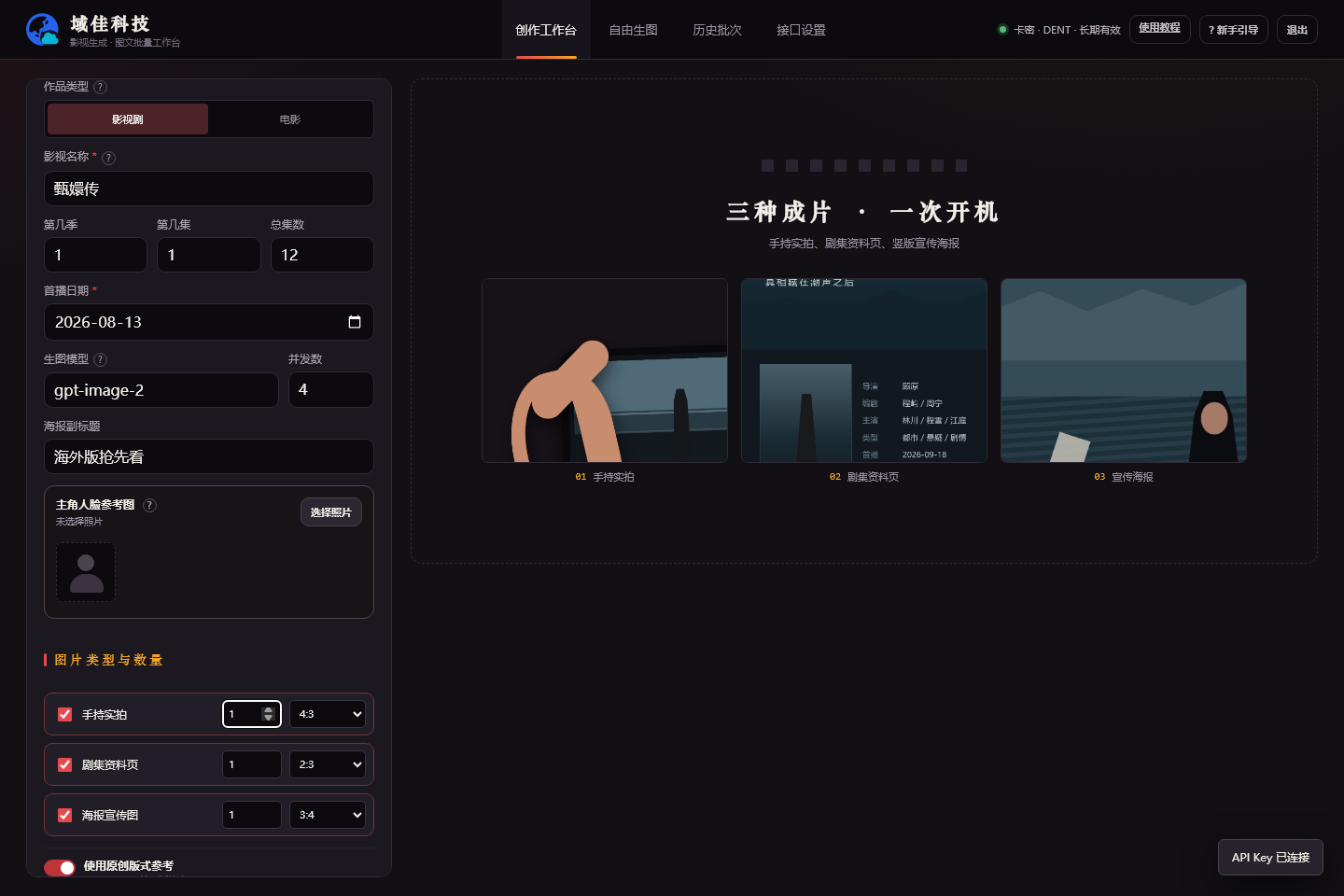
以下为软件主界面示意;具体操作请下滑查看「使用教程」中的分步说明。

影视生成 界面预览 1

使用教程

每步结构:这步是干什么的你要做做完应看到。配图上的橙色箭头标出点哪里。

需 SW- 卡密激活。按步骤 1→15 顺序做;步骤 4–10 完成第一次单条图文生成。下载请点页顶「下载软件」。

阶段一 · 认识主界面(步骤 1)

步骤 1 · 认识界面
这步是干什么的

从官网下载安装包,避免第三方改包或旧版本。

你要做

打开软件,看顶栏品牌和左侧功能菜单

做完应看到

你应该看到域佳品牌顶栏、登录状态和创作入口

界面参考(橙色箭头标出本步要点)

步骤 1:打开软件,看顶栏品牌和左侧功能菜单
主界面:① 品牌顶栏 ② 创作工作台 ③ 历史记录入口。
说明:主界面:① 品牌顶栏 ② 创作工作台 ③ 历史记录入口。

阶段二 · 登录与 API 配置(步骤 2–4)

步骤 2 · 登录
这步是干什么的

启动软件,进入登录页或创作工作台。

你要做

在登录页输入 SW- 开头的卡密,点击登录

做完应看到

你应该看到登录成功和授权到期时间

界面参考(橙色箭头标出本步要点)

步骤 2:在登录页输入 SW- 开头的卡密,点击登录
登录页:输入卡密 → 点登录 → 核对到期时间。
说明:登录页:输入卡密 → 点登录 → 核对到期时间。
步骤 3 · 配置
这步是干什么的

确认顶栏品牌标识正常,说明版本正确。

你要做

进入「接口设置」,填写 API 地址、Key 和模型名

做完应看到

你应该看到三个字段均已填写

界面参考(橙色箭头标出本步要点)

步骤 3:进入「接口设置」,填写 API 地址、Key 和模型名
接口设置:① API 地址 ② Key ③ 模型名 → 测试连接。
说明:接口设置:① API 地址 ② Key ③ 模型名 → 测试连接。
步骤 4 · 配置
这步是干什么的

SW- 卡密在登录页输入,解锁创作功能。

你要做

点击「测试连接」

做完应看到

你应该看到绿色连接成功提示

界面参考(橙色箭头标出本步要点)

步骤 4:点击「测试连接」
测试连接:三个字段填好后点测试,绿色提示再回创作台。
说明:测试连接:三个字段填好后点测试,绿色提示再回创作台。

阶段三 · 第一次跑通(步骤 5–10)

步骤 5 · 第一次跑通
这步是干什么的

登录成功后进入主工作台。

你要做

回到创作工作台,填写剧名,生成数量设为 1

做完应看到

你应该看到剧名已填,数量为 1

界面参考(橙色箭头标出本步要点)

步骤 5:回到创作工作台,填写剧名,生成数量设为 1
创作页:① 填剧名 ② 设数量 ③ 点「自动补全资料」再生成。
说明:创作页:① 填剧名 ② 设数量 ③ 点「自动补全资料」再生成。
步骤 6 · 第一次跑通
这步是干什么的

核对授权到期时间,避免中途过期。

你要做

点击「自动补全资料」,等待完成

做完应看到

你应该看到剧集信息自动填充

界面参考(橙色箭头标出本步要点)

步骤 6:点击「自动补全资料」,等待完成
自动补全:点按钮后等待,导演/简介等字段自动填入。
说明:自动补全:点按钮后等待,导演/简介等字段自动填入。
步骤 7 · 第一次跑通
这步是干什么的

接口设置页配置生图 API 地址和密钥。

你要做

点击「开始生成」

做完应看到

你应该看到生成进度和队列状态

界面参考(橙色箭头标出本步要点)

步骤 7:点击「开始生成」
生成中:观察进度条;完成后到历史记录查看。
说明:生成中:观察进度条;完成后到历史记录查看。
步骤 8 · 第一次跑通
这步是干什么的

填写 API 服务地址(如 OpenAI 兼容端点)。

你要做

等待进度条走完

做完应看到

你应该看到状态变为「已完成」

界面参考(橙色箭头标出本步要点)

步骤 8:等待进度条走完
生成中:观察进度条;完成后状态变为「已完成」。
说明:生成中:观察进度条;完成后状态变为「已完成」。
步骤 9 · 第一次跑通
这步是干什么的

填写 API Key 和模型名并保存。

你要做

进入「历史记录」,打开最新一条

做完应看到

你应该看到生成的图文预览

界面参考(橙色箭头标出本步要点)

步骤 9:进入「历史记录」,打开最新一条
历史记录:打开最新一条,核对图文是否完整。
说明:历史记录:打开最新一条,核对图文是否完整。
步骤 10 · 第一次跑通
这步是干什么的

测试连接确认 API 可用再开始生成。

你要做

点击「保存到本地」或「打包下载」

做完应看到

你应该看到文件保存成功,能在文件夹中打开

界面参考(橙色箭头标出本步要点)

步骤 10:点击「保存到本地」或「打包下载」
保存验片:点保存/打包下载,到文件夹打开确认图文正常。
说明:保存验片:点保存/打包下载,到文件夹打开确认图文正常。
阶段四 · 进阶(步骤 11–15,须先完成步骤 10)(默认折叠,完成第一次跑通后再展开)
步骤 11 · 进阶
这步是干什么的

回到创作台填写剧名和生成参数。

你要做

在创作页上传主角参考图

做完应看到

你应该看到参考图预览和「已上传」状态

界面参考(橙色箭头标出本步要点)

步骤 11:在创作页上传主角参考图
创作台:① 剧名 ② 生成数量 ③ 开始生成。
说明:创作台:① 剧名 ② 生成数量 ③ 开始生成。
步骤 12 · 进阶
这步是干什么的

剧名和最小生成量决定本次任务规模。

你要做

把每种图片数量改为 3

做完应看到

你应该看到数量已更新

步骤 13 · 进阶
这步是干什么的

自动补全剧集资料,减少手工填写。

你要做

生成数量改为 5,点击「开始生成」

做完应看到

你应该看到 5 条任务排队执行,进度正常

步骤 14 · 进阶
这步是干什么的

启动生成,跑第一条图文验流程。

你要做

全部完成后点击「批次下载」

做完应看到

你应该看到 zip 或文件夹保存成功

步骤 15 · 进阶
这步是干什么的

等待单条完成,确认无报错。

你要做

打开保存目录,逐条查看图文

做完应看到

你应该看到图文完整、图片清晰、文字无乱码

常见问题

Q 完全没用过,最少几步能开始?

三步:① 用 SW- 开头的卡密登录 → ② 在「接口设置」填一次你自己的生图接口地址和 API Key,点连接测试成功 → ③ 回「创作工作台」填剧名、选好图片数量,点开始生成。

Q 什么是 API Key?为什么要我自己填?

API Key 相当于你在图片生成中转站的「钥匙」,出图时会用它扣你自己的额度。本软件不含生图额度,所以要填你自己的;Key 只加密保存在你电脑本机、不会外泄。不知道去哪买可以问客服。

Q 自动补全查不到这部剧怎么办?

不用担心、也不会卡住。查不到时软件会自动弹出一个填写框,你把类型、评分、导演、简介、宣传语等自己填上就行(都可留空),填的内容照样用于生成资料页和文案;也可以随时点「手动填写 / 修改影视资料」自己改。

Q 换电脑后提示设备不匹配怎么办?

桌面版一机一码。把新电脑信息发给客服,在后台解绑旧设备后,再在新电脑用卡密登录即可。

Q 提示卡密不适用于当前软件怎么办?

这张卡绑的是别的软件。请联系管理员确认卡密的应用是「影视生成」(桌面版 film_studio_desktop / 网页版 film_studio_web)。

Q 连接测试或生成失败怎么办?

依次检查:接口地址是否填完整、API Key 是否正确、账户里还有没有余额、模型名是不是中转站实际支持的名字。逐项排掉基本就能解决。

Q 网页版和桌面版有什么区别?

网页版:打开网址用卡密登录、不绑电脑,换设备方便;桌面版:免安装 EXE、一机一码、Key 用系统安全存储更安全。按需选一种即可。

更新日志

  • v1.0.24
    2026-08-12

    域佳品牌顶栏与 Logo;桌面版 v1.0.24 对齐 8月12 发版包。

  • v1.0.13
    2026-07-31

    新增:自动补全查不到剧集资料时,可自行手动填写影视信息(类型 / 评分 / 导演 / 简介 / 宣传语等)用于生成,匹配不到也不再卡住;使用教程改写得更适合新手。

  • v1.0.12
    2026-07-24

    影视图文批量创作、双通道卡密(网页/桌面)、学员自带加密 API Key、自动剧集资料、主角人脸参考与批次下载。

如何激活使用

  1. 1报名对应等级的训练营,开通学员账号后领取卡密
  2. 2点击「下载软件」获取安装包并安装
  3. 3打开软件,输入卡密激活,一台电脑绑定一张卡密
  4. 4换机或遇到问题,联系客服协助换绑

配套训练营

工具只是提效,完整的拉新打法、平台规则与实操 SOP 在训练营里系统交付。

查看训练营方案