百度知道助手
一键采集问题 · 批量生成答案 · 审核后发布 · 网盘链接转问答
三大核心功能
先看能力边界,再进入生产循环。
一键采集问题,批量生成答案
按分类抓取百度知道候选题,用你自己的模型批量写草稿,告别手敲。
审核后小批量发布
默认不自动提交。登录浏览器、单题预览确认后,再小批量发布。
网盘链接转问答文件
导入 JSON / CSV / XLSX,导出三列 Excel,把资源清单变成可上传的问答表。
四步完成一个生产循环
先看全局再动手。准备和质检都在工具里完成,发布动作由你在百度官方页面执行。
开通批量答题权益
参加百度答主活动、答题到门槛,拿到官方批量上传额度。这和本软件授权无关。
制作问答文件
抓题或导入网盘清单 → AI 生成草稿 → 审核通过。需要表格时再导出三列 Excel。
发布或批量上传
先单题预览提交;要走官方批量页时,用导出的表格在百度页面手动上传。
异常处理
验证码、风控、登录失效会立即停机。处理完再重试,不要绕过。
界面一览
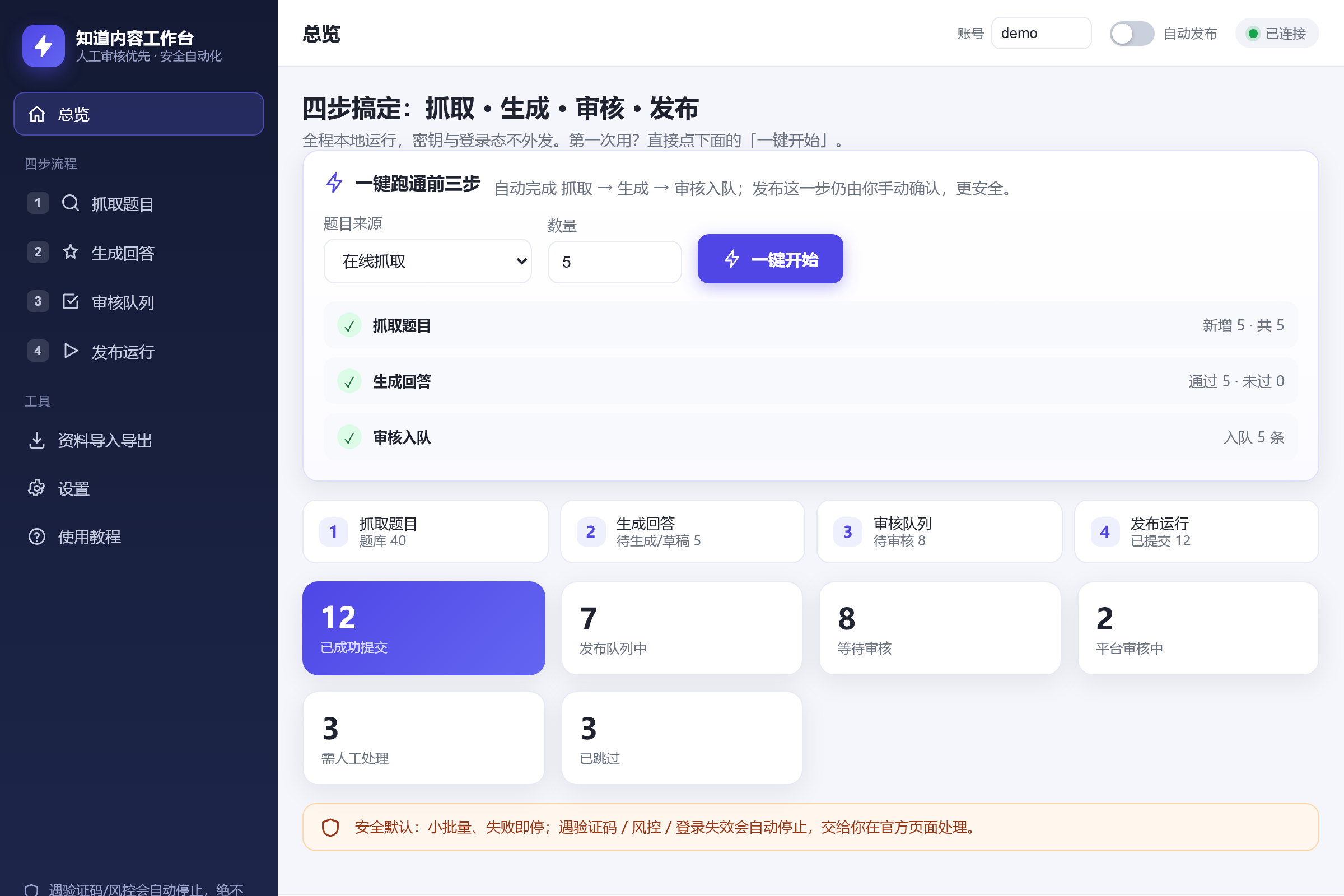
点击标签切换查看各功能界面,对照下方使用说明操作。
使用说明
按这个顺序做:设置 → 抓取题目 → 生成回答 → 审核队列 → 发布运行。生成出来的是草稿,不会自动发到百度。
1. 先确认软件连上
打开后看右上角。要同时看到账号区域和绿色「已连接」。如果是红灯或一直「连接中」,先等本地服务起来,不要急着抓题。
2. 填写自己的模型
点左侧「设置」,把三个关键项填完整:接口地址(OpenAI 兼容 Base URL)、模型名称、API Key。Key 贴进去后先点「保存密钥」,再点「保存设置」。
- ✓「启用自动发布」默认关掉,第一次务必保持关闭。
- ✓Key 只存在这台电脑的凭据库,不会写进项目文件。
- ✓软件不提供 AI 中转,额度用你自己的接口。
3. 抓取题目
点「抓取题目」。来源选「在线抓取」,分类按你要做的方向选(教育 / 情感 / 综合或全部)。起始页和结束页第一次建议 0 到 1,点「开始抓取」。
- ✓抓完后,本页或总览里的题库数量要增加。
- ✓列表为空:换分类再抓一次,或先确认连接灯仍是绿色。
4. 生成并校验
点「生成回答」,「生成数量」先填 5–10,再点「生成并校验」。软件会做长度、违规、去重检查,结果进入审核队列,不会直接发布。
5. 审核后再入队
打开「审核队列」。上面有「待审核 / 需人工 / 校验未过」三个页签。点开一条,把问题和回答整段看完。
- ✓内容正确、没有广告和联系方式,再点通过并入队。
- ✓拿不准的留在「需人工」,不要一上来点「全部通过并入队」。
- ✓校验未过的先改,不要硬发。
6. 发布:先单题,再小批量
打开「发布运行」。顺序必须是:登录浏览器 → 单题预览提交 → 确认百度页面成功 → 再点「开始发布」。
- ✓「本次最多发布」第一次建议填 1–5。
- ✓遇到验证码、风控或登录失效,软件会立刻停机。到弹出的百度页面里手动处理,再回来重试。
- ✓不要打开自动发布去跳过预览。
7. 网盘清单转问答(可选)
「资料导入导出」用来处理已有资源表。导入 JSON / CSV / XLSX;如果是网盘链接清单,勾选按网盘链接解析。导出是三列 Excel:qid、问题、回答。
- ✓导入后仍要走审核,不会自动发布。
- ✓要走百度官方批量上传页,用导出的表格在官方页面手动传。额度要参加百度答主活动获取,和本软件无关。
软件声明
- !软件只做本地生产辅助,生成内容默认是草稿,发布前请逐条人工审核。
- !平台上的登录、验证码、提交和账号后果由你本人承担,工具不会绕过风控。
- !密钥、Cookie、登录态和素材默认只留在本机,不上传到本站服务器。
- !请遵守各平台规则,不要批量发布广告引流、联系方式、敏感内容或低质套话。
- !不提供网站 AI 中转,不代管你的 Key;模型额度、权限和服务商条款由你自行负责。
常见问题
Q 需要卡密或会员才能用吗?
不需要。本软件免费免卡密,安装后直接使用。
Q 工具会自动在百度上发布回答吗?
默认不会。自动发布开关默认关闭。推荐流程是生成草稿、人工审核,再由你在浏览器里单题预览或到百度官方页手动提交。
Q 我的 AI Key 和数据安全吗?
Key 只存本机系统凭据库,不写进项目文件和日志。题目、网盘链接和导出文件也不会上传到本站服务器。
Q AI 服务用谁的?
用你自己填写的 OpenAI 兼容接口。本站不提供中转,也不代管 Key。
Q 断网了还能用吗?
已经抓到的题目、审核队列和本地文件可以继续查看。生成回答需要能连上你配置的模型接口。
Q 任务做到一半中断怎么办?
进度留在本机。遇到验证码或风控时软件会停机,你在官方页面处理完,再从发布运行页继续。
Q 点了生成却没有可发布内容?
先确认 Key 已保存且测试能通;再检查题目是不是都已有回答,或审核里还有未通过的草稿。
Q 批量上传额度不够怎么办?
官方批量上传额度要参加百度答主活动获得,和本软件无关。没额度时用单题预览和小批量发布。
更新日志
- v1.0.22026-08-12
域佳品牌顶栏;dist:fast 快速启动版。
- v1.0.02026-08-04
去掉卡密和文档管理系统联动,增加软件内嵌教程与官网教程入口。
快速开始
- 1开通批量答题权益
- 2制作问答文件
- 3发布或批量上传
- 4异常处理