比特浏览器批量管理
批量开窗口 · 独立指纹 · 代理对齐 · 矩阵底座
三大核心功能
先看能力边界,再进入生产循环。
批量创建指纹窗口
按数量、分组和代理一次性开出可用窗口。
账号互不干扰
每个窗口独立指纹和环境,适合多平台矩阵。
代理与序号对齐
窗口数量和代理数量要对上,避免串 IP。
四步完成一个生产循环
窗口是后面所有养号、发布工具的底座。先建 1 个测试窗。
连上比特浏览器
本地服务开着,工具提示可以连接。
准备代理列表
代理条数和计划窗口数对齐,格式先自检。
创建测试窗口
先建 1 个,打开后确认能上网、IP 正确。
再批量扩建
测试窗没问题,再按区间批量创建。
界面一览
点击标签切换查看各功能界面,对照下方使用说明操作。
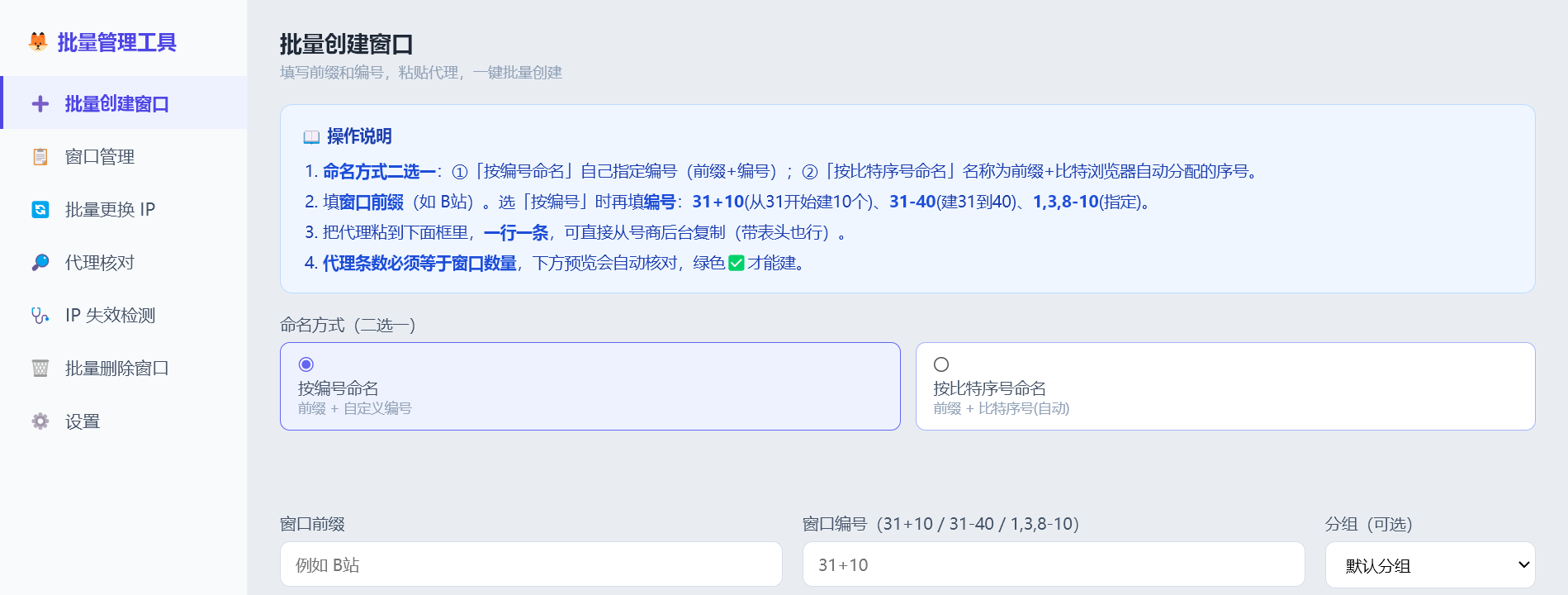
使用说明
后面所有养号、发布都依赖这些指纹窗口。先建 1 个测试窗,确认能上网、IP 正确,再批量建。
1. 连上比特浏览器
先启动并登录比特浏览器,再打开本工具。提示无法连接时,检查比特是否在运行、本地接口端口有没有被占用。
2. 代理和窗口数量对齐
准备代理列表时,条数要和计划创建的窗口数一致。先开窗后补代理,容易出现没代理或串 IP。
3. 看清创建区间
「31+10」是从 31 号起再新建 10 个;「31-40」是创建编号 31 到 40 的窗口。点错会一次性多开一批,先看清再确认。
4. 测试窗验收
打开新建的测试窗,用检测页看 IP 和能否打开目标站点。关窗口一般不会丢登录态;删窗口或清配置目录才会丢掉。换了代理还是旧 IP,说明新代理没应用到该窗口。
5. 再批量创建
测试窗 IP、登录、打开目标站都正常,再按区间批量建。一次不要建太多,方便对照代理。
6. 给养号和发布用
窗口建好后,先在窗口里登录对应平台,再去开养号或发布工具同步。空窗口同步不到账号。
软件声明
- !软件只做本地生产辅助,生成内容默认是草稿,发布前请逐条人工审核。
- !平台上的登录、验证码、提交和账号后果由你本人承担,工具不会绕过风控。
- !密钥、Cookie、登录态和素材默认只留在本机,不上传到本站服务器。
- !请遵守各平台规则,不要批量发布广告引流、联系方式、敏感内容或低质套话。
常见问题
Q 为什么提示无法连接比特浏览器?
比特没启动、本地接口被占用,或端口和工具配置不一致。
Q 代理数量和窗口数量不一致怎么办?
先把两份名单数量对齐,再创建。不要先开窗后补代理。
Q 31+10 和 31-40 有什么区别?
前者从 31 起再新建 10 个;后者创建编号 31 到 40 的窗口。
Q 关闭窗口会丢登录状态吗?
一般不会。删除窗口或清配置才会丢掉。
Q 更换 IP 后为什么还是旧 IP?
新代理没应用到该窗口。打开窗口后用检测页核对。
更新日志
- v1.0.62026-08-12
域佳品牌顶栏;内置官网教程入口。
- v1.0.42026-07-10
批量创建、窗口管理、批量换 IP、代理核对、失效检测和删除流程。
快速开始
- 1连上比特浏览器
- 2准备代理列表
- 3创建测试窗口
- 4再批量扩建
卡密和安装包由训练营助教发放,按上方四步开始用。