下
B 站批量下载
按关键词抓 · 按 UP 主抓 · 批量入库 · 直接进混剪
做内容Windows普通学员使用v0.8.6
随训练营配套
三大核心功能
先看能力边界,再进入生产循环。
1
关键词 / UP 主抓取
按检索或主页批量解析视频,不用一条条复制链接。
2
解析后再下载
先看任务列表,确认清晰度和数量,再开始拉文件。
3
对接后续生产线
下好的素材可以直接进混剪或其他做内容工具。
四步完成一个生产循环
下载是备料。解析成功不等于文件已经在磁盘上。
1
填写抓取条件
关键词、UP 主主页或单条链接,先小范围。
2
解析任务
列表出现新任务,确认标题和清晰度。
3
下载验收
先下 1 条,用播放器打开,确认不是空文件。
4
批量入库
清晰度、编码都通过后,再扩大抓取范围。
界面一览
点击标签切换查看各功能界面,对照下方使用说明操作。
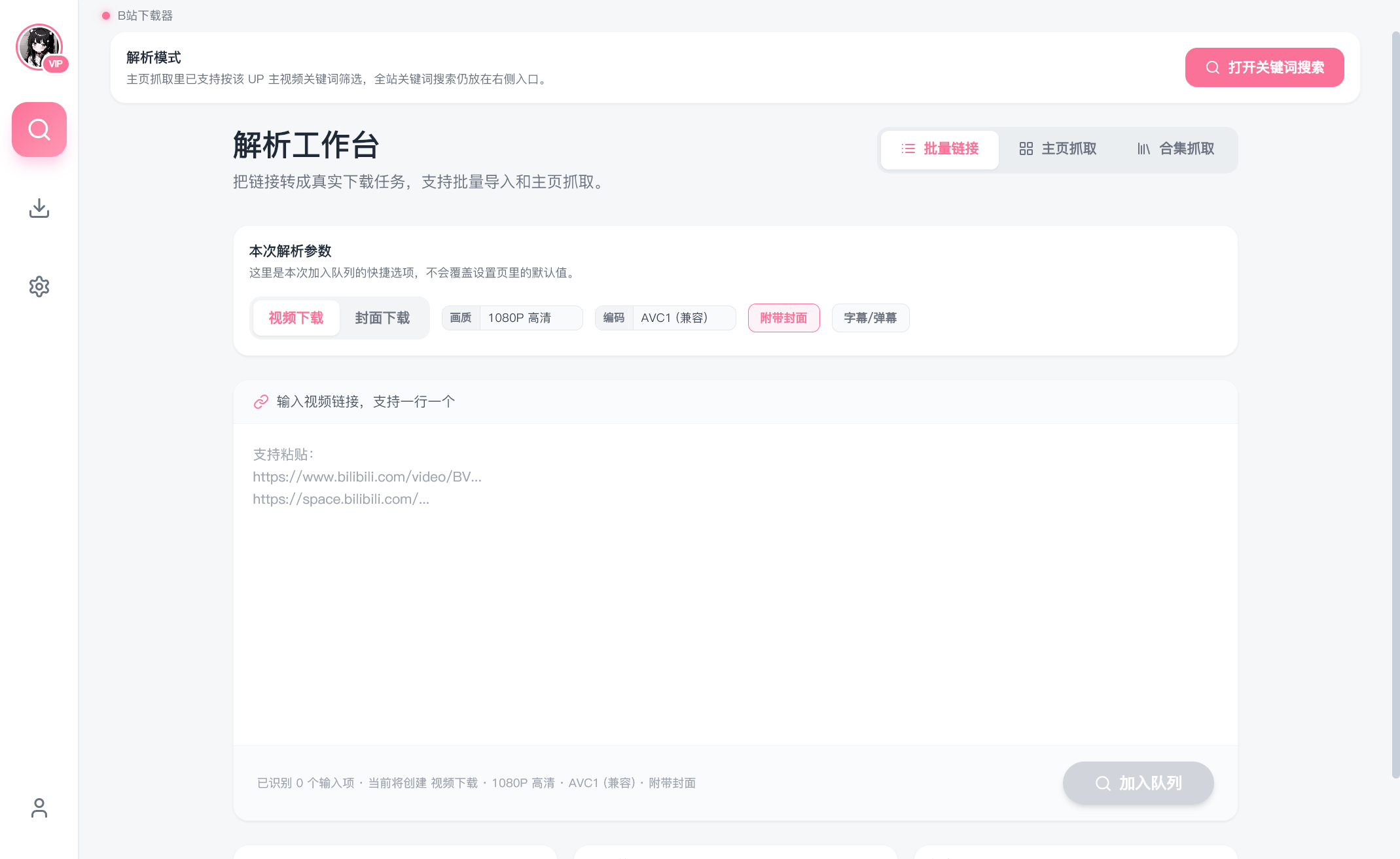
使用说明
先解析、再下载、再验收。解析成功只代表任务进了列表,文件还没落到磁盘。
1. 填写抓取条件
可以用关键词、UP 主主页或单条链接。第一次范围要小,先保证能解析出任务。
2. 检查任务列表
解析后列表要出现新任务,标题和清晰度能对上。没有新增:检查链接、关键词,以及需要登录的稿件当前是否已登录。
3. 先下 1 条验收
先下载 1 条,用播放器打开。空文件、打不开,就先换清晰度或换编码,不要整页开下。
- ✓1080P 以上失败,先降到 720P 验证链路。
- ✓HEVC / AV01 有的播放器不认,换播放器或转码后再给混剪用。
4. 再批量入库
主页抓取可以只勾选指定稿件,不必整页全下。速度慢先降并发、换磁盘,反复点解析不会更快。
5. 核对文件
下载完成后到输出目录抽查体积和能否打开。空文件、花屏先换清晰度,不要整批丢进混剪。
6. 交给下一环
验收过的素材再进混剪或其他做内容工具。解析列表不要和已下载文件混着当“已经下完”。
软件声明
- !软件只做本地生产辅助,生成内容默认是草稿,发布前请逐条人工审核。
- !平台上的登录、验证码、提交和账号后果由你本人承担,工具不会绕过风控。
- !密钥、Cookie、登录态和素材默认只留在本机,不上传到本站服务器。
- !请遵守各平台规则,不要批量发布广告引流、联系方式、敏感内容或低质套话。
常见问题
Q 为什么 1080P 以上下载失败?
该视频可能没有对应清晰度,或当前接口拿不到。先改 720P 验证链路。
Q 解析后没有新增任务?
链接无效、关键词无结果,或需要登录的稿件当前窗口未登录。
Q HEVC 或 AV01 下载后打不开?
编码和播放器不匹配。换播放器或转码后再给混剪用。
Q 主页抓取如何只下载指定内容?
解析后在任务列表里勾选,不要直接全选。
Q 下载速度慢怎么办?
降低并发、换磁盘、避开高峰。反复解析不会更快。
更新日志
- v0.8.62026-08-12
域佳品牌顶栏;修复顶栏 flex 布局。
- v0.8.22026-07-10
批量链接、主页/合集抓取、关键词搜索、下载队列和多种输出策略。
快速开始
- 1填写抓取条件
- 2解析任务
- 3下载验收
- 4批量入库
卡密和安装包由训练营助教发放,按上方四步开始用。