混剪视频合并
素材进、成片出 · 批量混剪 · 自动去重 · 一键出片
三大核心功能
先看能力边界,再进入生产循环。
批量混剪出片
一次处理整个素材目录,产出一批不重样的成片。
自动去重
打乱切片和组合,降低平台判重风险。
路径清晰可回看
片头、素材、输出分开放,编码器状态看得到。
四步完成一个生产循环
混剪是生产线:路径正确比参数花哨更重要。先出 1 条,再放大批量。
建输出目录
单独建空文件夹,不要和片头、素材放一起。
填三条路径
片头视频、长视频素材目录、输出目录必须各不相同。
核对预计数量
摘要里的数量大于 0,编码器状态正常再开始。
出片验收
先打开 1 条成片看画幅和片头,确认后再跑整批。
界面一览
点击标签切换查看各功能界面,对照下方使用说明操作。
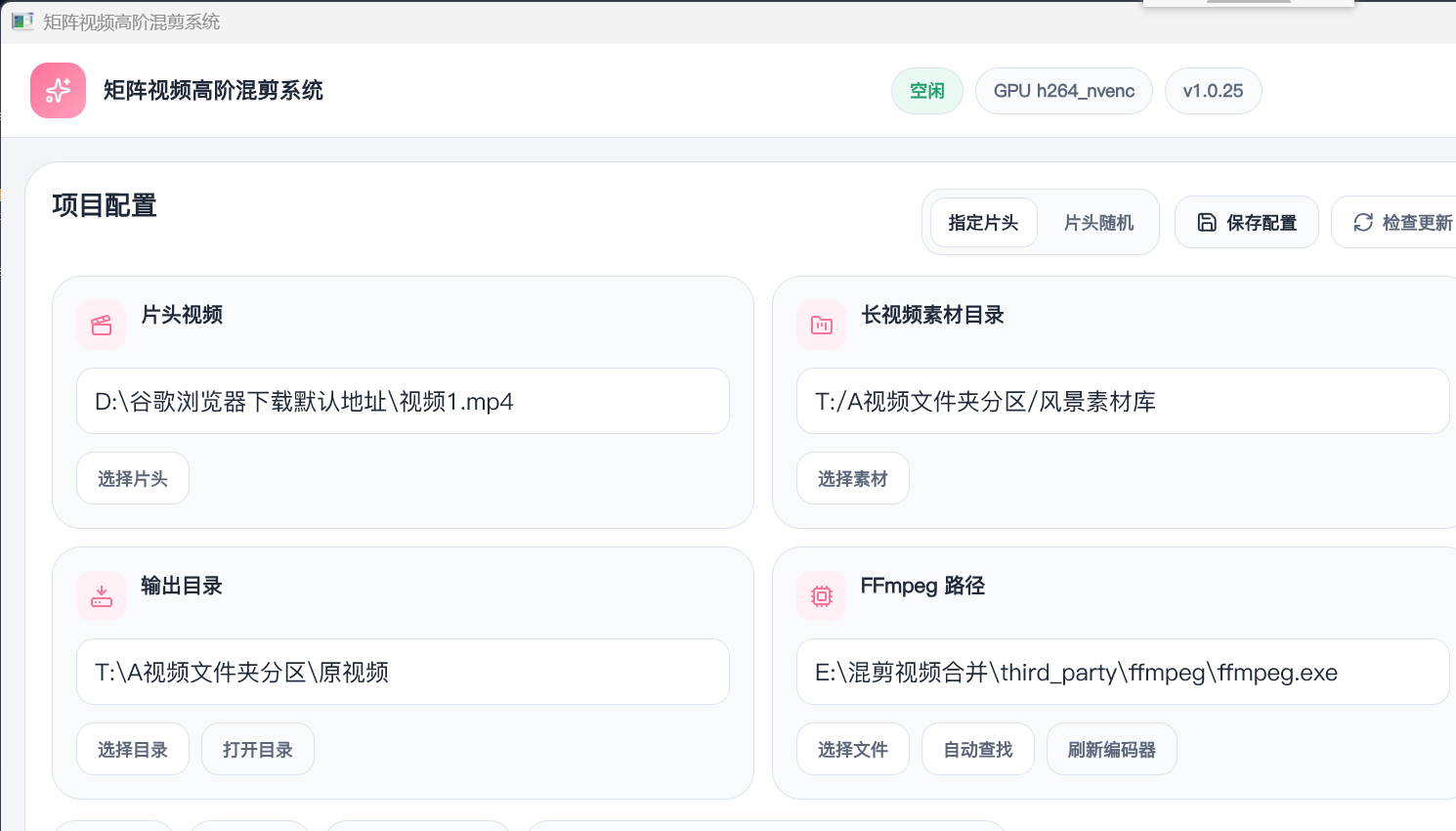
使用说明
混剪能不能跑通,先看三条路径对不对。先出 1 条成片,再放大批量。
1. 建输出文件夹
在电脑上单独建一个空文件夹当输出目录,不要和片头、素材放在一起,避免覆盖源文件。
2. 填三条路径
「片头视频」选 1 个短视频;「长视频素材目录」选放成片素材的文件夹;「视频输出目录」选上一步的空文件夹。三条路径必须各不相同。
3. 看摘要和编码器
右侧或底部会显示预计生成数量和编码器状态。数量是 0,说明素材目录是空的或没识别到视频。
- ✓想用显卡编码,先确认底部已经识别到可用 GPU;没有就先用软件编码把链路跑通。
- ✓处理时间会随素材变长,看进度和占用,不要重复点开始。
4. 验收第一条再批量
先打开输出目录里的 1 条成片,看片头、画幅、声音。有黑边多半是片头和素材分辨率不一致,先统一再跑整批。
AI 标题是可选项。要用就填你自己的接口;不配就不生成,不影响出片。
5. 再放大批量
第一条画幅、片头、声音都合格,再把整个素材目录跑完。中途不要改输出路径。
6. 成片归档
输出目录里按文件名抽查几条。要进发布或混剪下一环,先把不合格的剔掉。
软件声明
- !软件只做本地生产辅助,生成内容默认是草稿,发布前请逐条人工审核。
- !平台上的登录、验证码、提交和账号后果由你本人承担,工具不会绕过风控。
- !密钥、Cookie、登录态和素材默认只留在本机,不上传到本站服务器。
- !请遵守各平台规则,不要批量发布广告引流、联系方式、敏感内容或低质套话。
常见问题
Q 为什么无法开始处理?
三条路径没填全、素材数量为 0,或输出目录不可写。
Q 处理很久是不是卡住了?
长视频混剪本身耗时。看进度和编码器占用,不要重复点开始。
Q 为什么成片有黑边?
片头和素材画幅不一致。先统一分辨率再导出。
Q AI 标题没有生成怎么办?
标题接口和 Key 要自己配。不配就不生成,不影响出片。
Q 为什么显卡编码没有使用?
驱动或编码器未被识别。先看底部状态,必要时改用软件编码把链路跑通。
更新日志
- v1.0.272026-08-12
修复 a[x] is not a function;内置使用教程;新手试跑模板;新手/专家模式与首次 3 步引导。
- v1.0.262026-08-12
域佳品牌顶栏;内置使用教程;官网 8 步上手指南;新手试跑模板。
- v1.0.252026-07-12
片头与素材混剪、画质和动态效果、局部模糊、音频策略、AI 标题与任务监控。
快速开始
- 1建输出目录
- 2填三条路径
- 3核对预计数量
- 4出片验收
卡密和安装包由训练营助教发放,按上方四步开始用。